
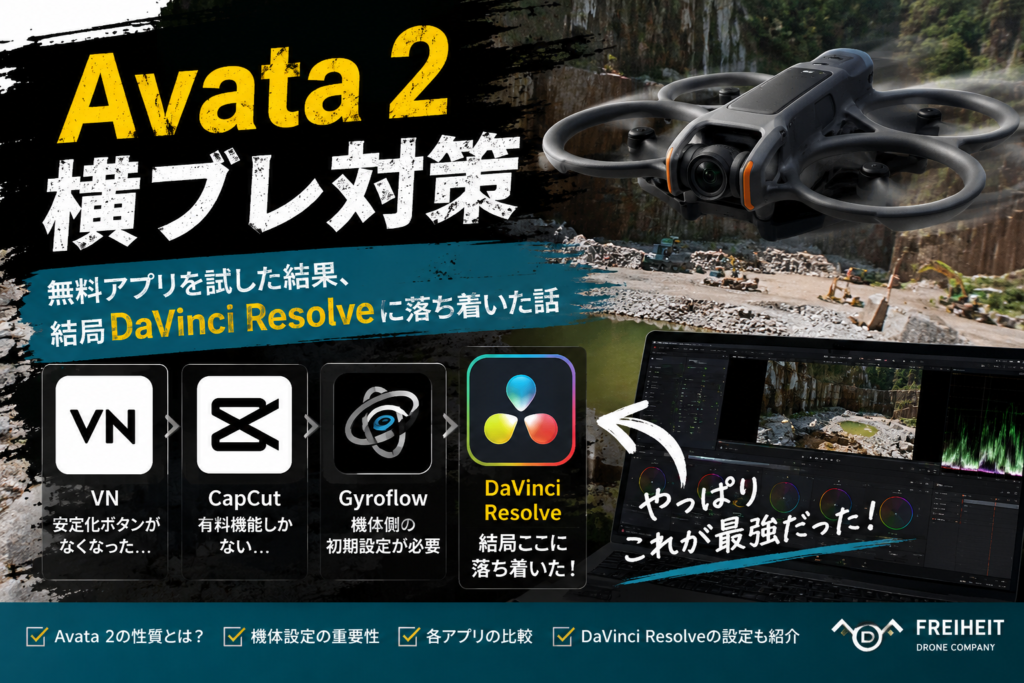
Avata 2を使い始めて感じたのが、「思った以上に横ブレが出る」ということでした。
私自身も仕事で使うことが多いのはMavicシリーズだったので、Avata 2を外で飛ばしたときに屋内では感じることが無かった横ブレを強く感じました。
Mavicシリーズのような感覚で飛ばすと、「あれ?意外と映像が揺れるな…」と感じる方も多いと思います。ただ、これは故障ではなく、Avata 2という機体の性質でもあります。
Avata 2は「FPV機」
Avata 2は、Mavicシリーズのような「空飛ぶカメラ」というより、
FPV(First Person View)寄りの機体です。
つまり、
- 機体を傾けて旋回する
- スピード感を重視
- 軽量
- 小回りが利く
という特徴があります。
その代わり、Mavicのような3軸ジンバルではなく、横方向の揺れは電子補正頼りになる※ため、強風時や横移動時にブレが目立ちやすいです。
※ジンバルが1軸で、上下の傾きは物理的に補正、横揺れ・ロールは電子補正頼り
ここまでのお話&他のアプリについてはnoteで紹介。↓
https://note.com/freiheit758/n/n578cec8c30e7?sub_rt=share_pb
ブレを補正するための動画編集/DaVinci Resolve編
DaVinci Resolveの基本操作は割愛します!
2026年5月現在はバージョン20です!
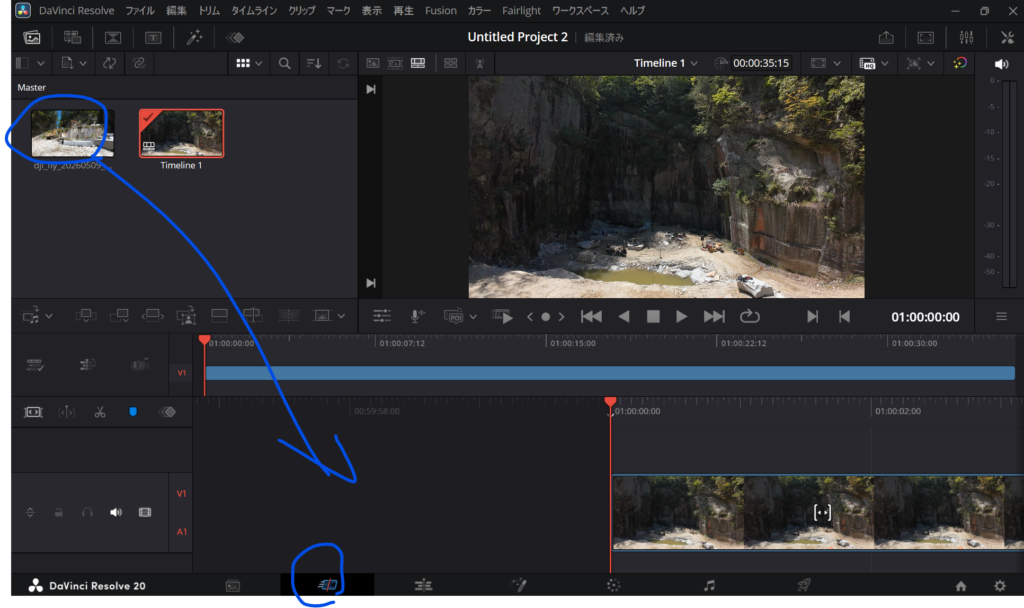
1. 動画を読み込む
- DaVinci Resolveを開く
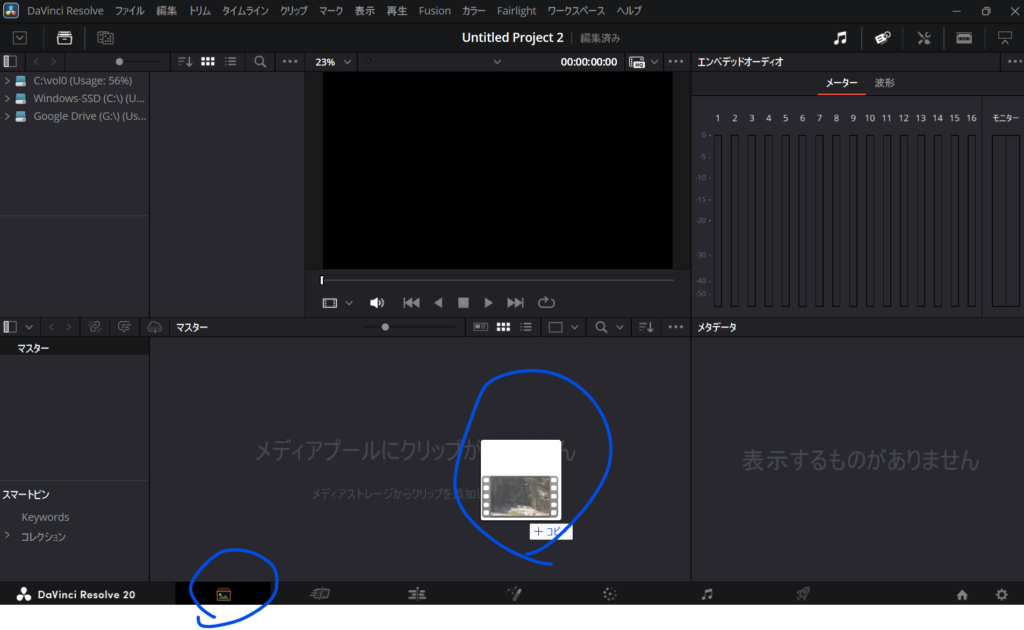
- 左下の メディアページ を選択
- 補正したいAvata 2の動画を中央のメディアプールへドラッグ
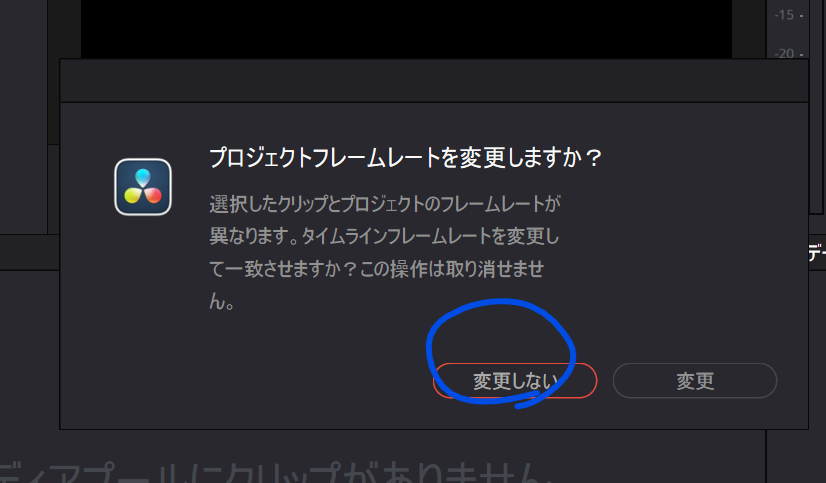
- 「プロジェクトフレームレートを変更しますか?」と出たら、基本は 変更しない を選択
2. 編集ページに移動する
- 下メニューの 編集ページ を選択
- メディアプールの動画をタイムラインへドラッグ
- タイムライン上に動画が配置されていることを確認
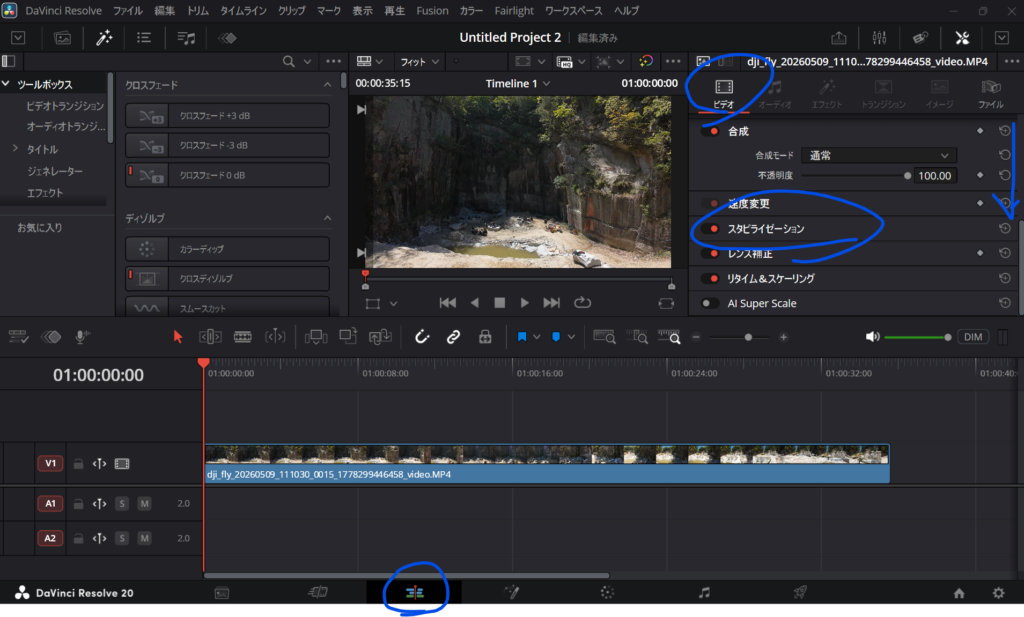
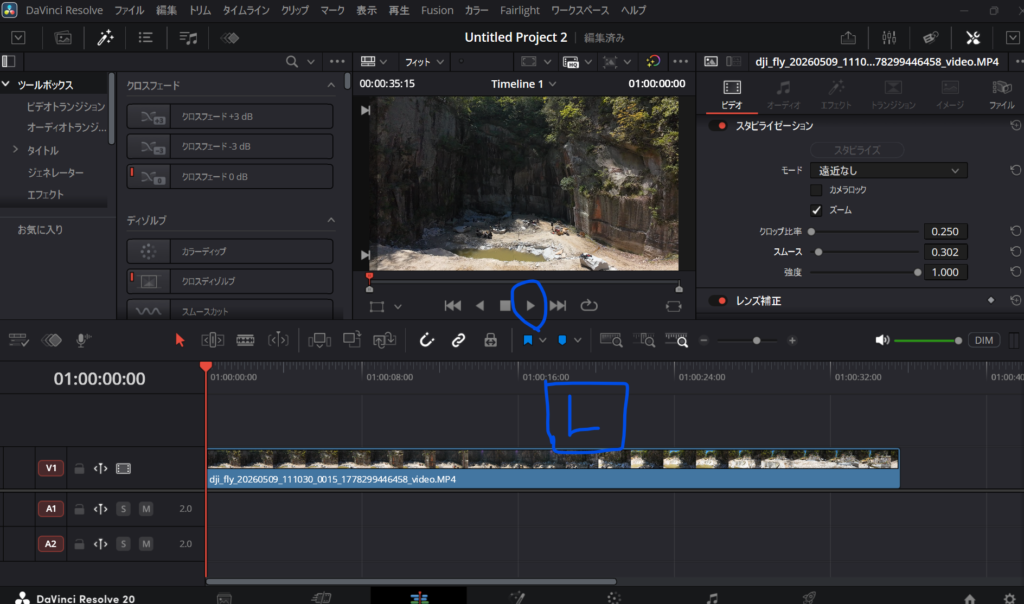
3. スタビライゼーションを開く
- タイムライン上の動画クリップをクリック
- 右上の インスペクタ を開く
- ビデオ タブを選択
- 下へスクロールして スタビライゼーション を開く
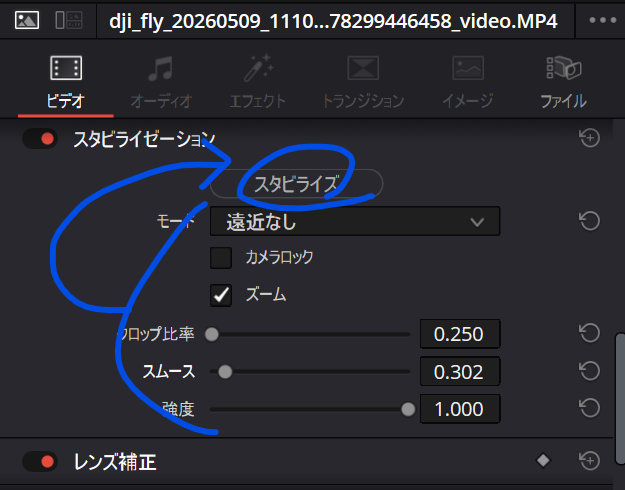
4. 補正設定を入れる
Avata 2の横ブレ補正では、まず以下がおすすめです。
- モード:遠近なし
- カメラロック:OFF
- ズーム:ON
- クロップ比率:0.25前後
- スムース:0.30前後
- 強度:1.00
設定後、スタビライズ をクリックします。
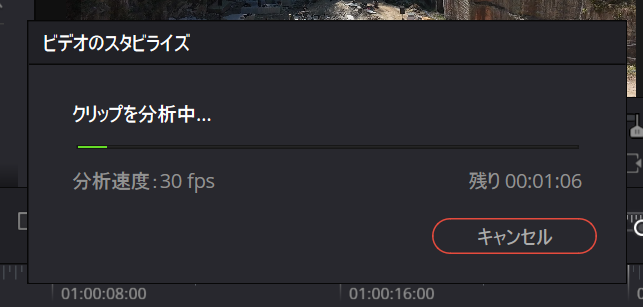
5. 解析が終わるまで待つ
- 「クリップを分析中」と表示される
- 完了まで待つ
- 終わったら再生ボタンで確認
横ブレが残る場合は、スムースを少し上げます。
画質が荒くなる場合は、クロップ比率・強度を下げます。
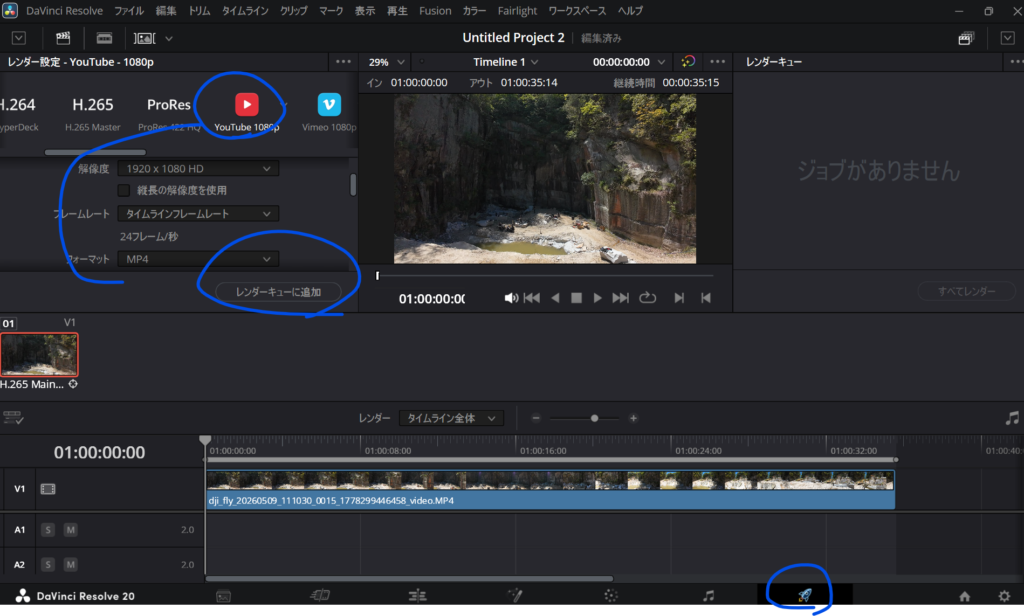
6. 書き出しページへ移動する
- 下メニューの ロケットマーク をクリック
- レンダー設定を開く
- YouTube 1080p または H.264を選択
おすすめ設定:
- 解像度:1920 × 1080 HD
- フレームレート:タイムラインフレームレート
- フォーマット:MP4
- コーデック:H.264
7. 名前を付けて保存する
レンダー設定の下にある
- ファイル名
- 保存先
を設定します。
例:
ファイル名avata2_yokobure_davinci_stabilized_20260509.mp4
保存先
分かりやすいフォルダを指定
例:デスクトップ、動画編集フォルダ、素材フォルダなど
8. レンダーキューに追加する
- レンダーキューに追加 をクリック
- 右側のレンダーキューにジョブが追加される
- 最後に すべてレンダー をクリック
これで補正済み動画が書き出されます。
株式会社FREIHEITについて
株式会社FREIHEITは、名古屋市中川区を拠点に、ドローン国家資格講習・企業向けドローン研修・空撮・点検・工事進捗撮影・子ども向けプログラミング教室を行っています。
屋内練習場を備え、未経験の方でも安心して練習できる環境を整えています。
ドローンは「資格を取って終わり」ではなく、仕事や現場でどう活かすかが重要です。
FREIHEITでは、資格取得から現場活用、機体導入、事業化まで伴走しています。
対応している内容
- 無人航空機操縦士講習
- 民間資格講習
- 企業向けドローン研修
- 点検・工事進捗撮影
- 空撮・映像制作
- 子ども向けプログラミング教室
- ドローン導入相談
名古屋・愛知・岐阜・三重など東海エリアで、ドローン国家資格取得や業務活用を検討している方は、お気軽にご相談ください。